
LCC Studio 사용자 메뉴얼
시작하기
LCC Studio 소개
XGRIDS 스캔 데이터로 실제 공간을 3DGS(3D Gaussian Splatting) 모델로 만드는 PC 설치형 소프트웨어
Lixel L3
Lixel L2 Pro
Lixel K2
PortalCam
 LCC Studio 변환
3DGS.lcc .lcc2 .ply
연동.usd 3D Tiles
- 주요 기능3DGS 변환, 맵 병합, 항공-지상 데이터 병합, 모델 편집과 내보내기
T3 Twinhub만든 3DGS 모델(.lcc, .lcc2, .ply)은 T3 Twinhub에 올려 웹 브라우저로 공유 가능
작업 흐름
변환부터 활용까지 3단계, 단계마다 사용하는 프로그램이 다름
1단계만들기LCC Studio스캔 데이터를 3DGS 모델로 변환
 2단계다듬기Model Editor
모델 하나를 자르고, 노이즈를 지우고, 내보내기
 3단계 (선택)장면 구성Editor
여러 모델을 한 장면에 배치
※ 참고보통은 1, 2단계까지만 사용, 3단계는 여러 모델을 합쳐 보여줄 때 사용
설치 및 로그인
권장 사양
| 항목 | 최소 | 권장 |
|---|---|---|
| 운영체제 | Windows 10/11 (19H1 이상) | Windows 10/11 (19H1 이상) |
| CPU | Intel i7 10700K, AMD Ryzen 7 3700X | AMD Ryzen 9 7950X |
| GPU | RTX 3060 12GB, RTX A4000 16GB | RTX 4090 24GB, RTX 6000 Ada 48GB |
| 메모리 | 64 GB | 64 GB 이상 |
| 저장 공간 | 120 GB 이상 여유 | SSD 240 GB 이상 여유 |
※ 참고메모리 64GB는 촬영 30분 분량까지 안정적, 128GB는 60분까지 안정적
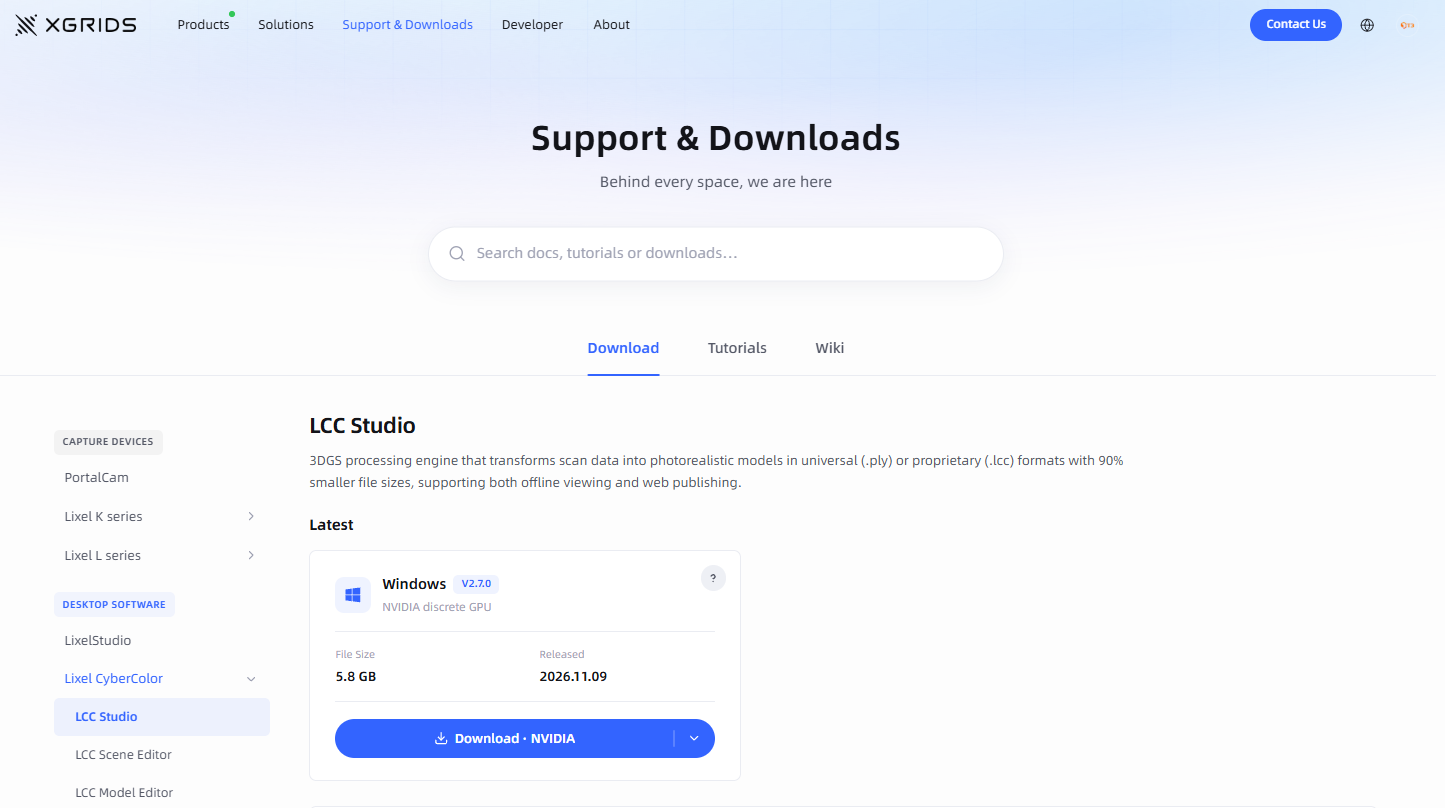
1. 다운로드 (xgrids.com)
 1
2
3
4
- 1Support & Downloads 클릭상단 메뉴
- 2LCC Studio 선택왼쪽 DESKTOP SOFTWARE → Lixel CyberColor 목록
- 3Download (NVIDIA)NVIDIA 그래픽카드용 설치 파일
- 4Universal (화살표)AMD, Intel 등 다른 그래픽카드용, 단일 장면 3DGS 변환, 편집, 활용 지원
2. 설치
- 1설치 파일 열기받은 .iso 파일을 더블클릭해 열기 (오프라인 설치 가능)
- 2설치 진행안의 설치 프로그램을 실행해 설치
설치 화면 캡처 추가 예정
3. 로그인
- 1첫 실행프로그램을 열면 로그인 화면 표시
- 2계정 만들기계정이 없으면 Register Account 클릭 후 정보 입력, Register로 가입과 로그인 완료
- 3로그인계정이 있으면 이메일과 비밀번호로 로그인
화면 구성 LCC Studio
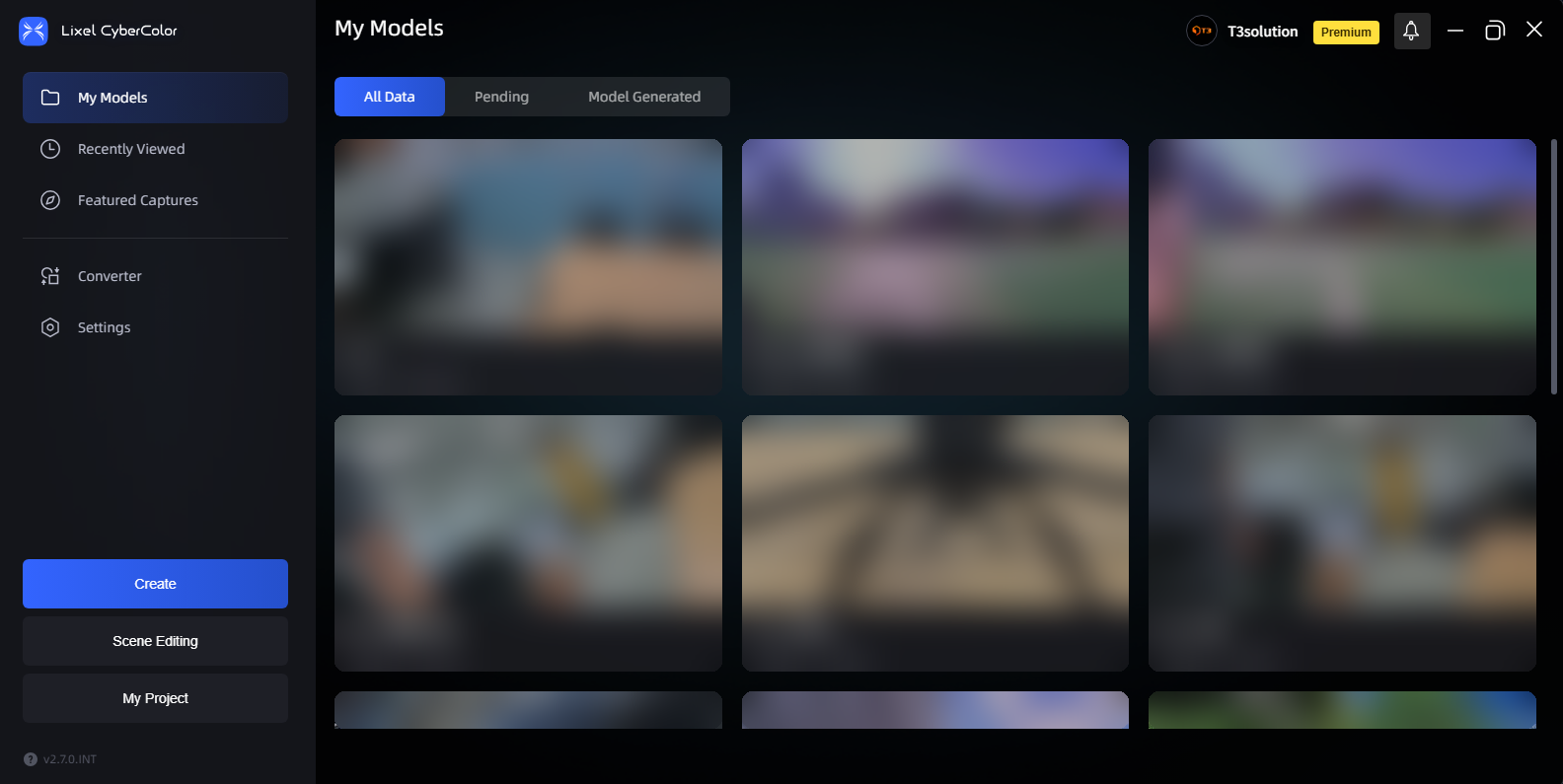
로그인 후 첫 화면, 왼쪽 메뉴에서 기능 선택
 1
2
3
4
5
6
7
8
9
10
11
- 1My Models내 계정에서 만든 3DGS 모델 목록 (지금 보이는 화면)
- 2Recently Viewed최근에 열어 본 모델
- 3Featured CapturesXGRIDS 공식 샘플 데이터
- 4Converter.ply, .lcc, .lcc2 등 형식 변환 (Converter 참고)
- 5Settings계정, 라이선스 코드 등 설정 (Settings 참고)
- 6Create새 3DGS 변환 시작
- 7Scene EditingEditor 열기, 여러 모델을 한 장면에 배치 (장면 구성 참고)
- 8My ProjectEditor에서 저장한 장면 프로젝트 목록
- 9목록 필터All Data 전체, Pending 변환 대기 및 진행 중, Model Generated 변환 완료
- 10계정과 요금제로그인한 계정 이름과 현재 요금제 표시
- 11알림작업 완료 등 알림 확인
요금제
LCC Studio는 구독형, 요금제에 따라 사용 가능한 기능이 다름
| 기능 | Free | Basic | Premium | Perpetual 영구 |
|---|---|---|---|---|
| 3DGS 추출 (.lcc, .lcc2) | ● | ● | ● | ● |
| 3DGS 기반 추출 (.ply, 3D Tiles, .usd) | - | ● | ● | ● |
| Map Fusion | - | - | ● | ● |
| Aerial-Ground Map Fusion | - | - | ● | ● |
| Aerial Reconstruction | - | - | ● | ● |
| HD Enhancement | - | - | ● | ● |
| Spatial Recognition | - | - | ● | ● |
| Creator Data | - | - | ● | ● |
| 사용 기간 | 제한 없음 | 1년 | 1년 | 영구 |
요금제별 특징
- Free3DGS 모델을 .lcc, .lcc2로만 추출
- BasicFree + 3DGS 기반 .ply, 3D Tiles, .usd 추출, PortalCam Standard 구매 시 1년 제공 (기간 종료 후 Free로 전환)
- PremiumBasic + Map Fusion 등 고급 기능 전체, Map Fusion 결과도 .usd 추출 가능, 1년 단위 판매
세부 기능 보기
Map Fusion 같은 기종 Lixel 장비의 여러 스캔을 합쳐 넓은 공간 3DGS 변환
Aerial-Ground Map Fusion 드론 사진과 Lixel 지상 데이터를 합쳐 대형 단지, 공원 등 3DGS 변환
Aerial Reconstruction 항공 경사 사진으로 도시 규모 3DGS 모델 생성
HD Enhancement DSLR, 스마트폰 사진을 추가해 중요 부분 디테일 향상 (스마트폰은 카메라 배율 0.5배로 촬영)
Spatial Recognition 공간 구조 자동 인식, LCC for Revit 플러그인과 연동해 실내 BIM 모델 생성
Creator Data 개발, 연구용으로 변환 과정의 중간 데이터(궤적 등) 추가 저장 - Perpetual (영구)Premium 기능을 기간 제한 없이 사용
※ 참고Perpetual은 구매 후 1년간 업데이트 포함, 이후 업데이트가 필요할 때만 별도 비용 발생 (업데이트하지 않아도 계속 사용 가능)
요금제별 금액과 구매는 T3솔루션으로 문의
3DGS 변환
변환 전 준비
장비의 촬영 데이터를 PC로 옮긴 뒤 변환 시작, 방법은 데이터 백업 참고
모델 만들기 LCC Studio
왼쪽 아래 Create를 누르면 PC 사양 검사 후 모델 만들기 화면으로 이동
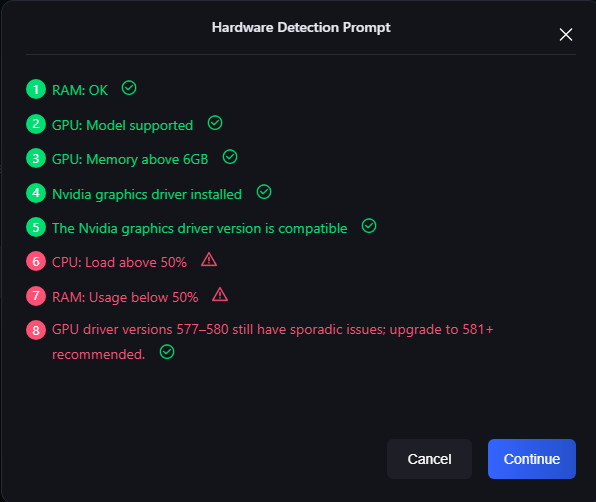
1. 하드웨어 검사
| 번호 | 항목 | 의미 |
|---|---|---|
| 1 ~ 5 | 필수 조건 | RAM 32GB, 그래픽카드 메모리 6GB 이상, 지원 NVIDIA 그래픽카드와 드라이버, 하나라도 미충족 시 변환 불가 |
| 6 ~ 7 | 현재 사용 상태 | CPU, RAM을 다른 프로그램이 많이 쓰는 중이라는 경고, 진행은 가능하지만 다른 프로그램 종료 권장 |
| 8 | 드라이버 안내 | 그래픽 드라이버 577~580 버전은 가끔 오류, 581 이상으로 업데이트 권장 |
※ 참고Map Fusion은 RAM 64GB가 필수, 64GB 미만이면 Map Fusion 모델 생성 불가
검사를 통과하면 Continue로 다음 화면 이동
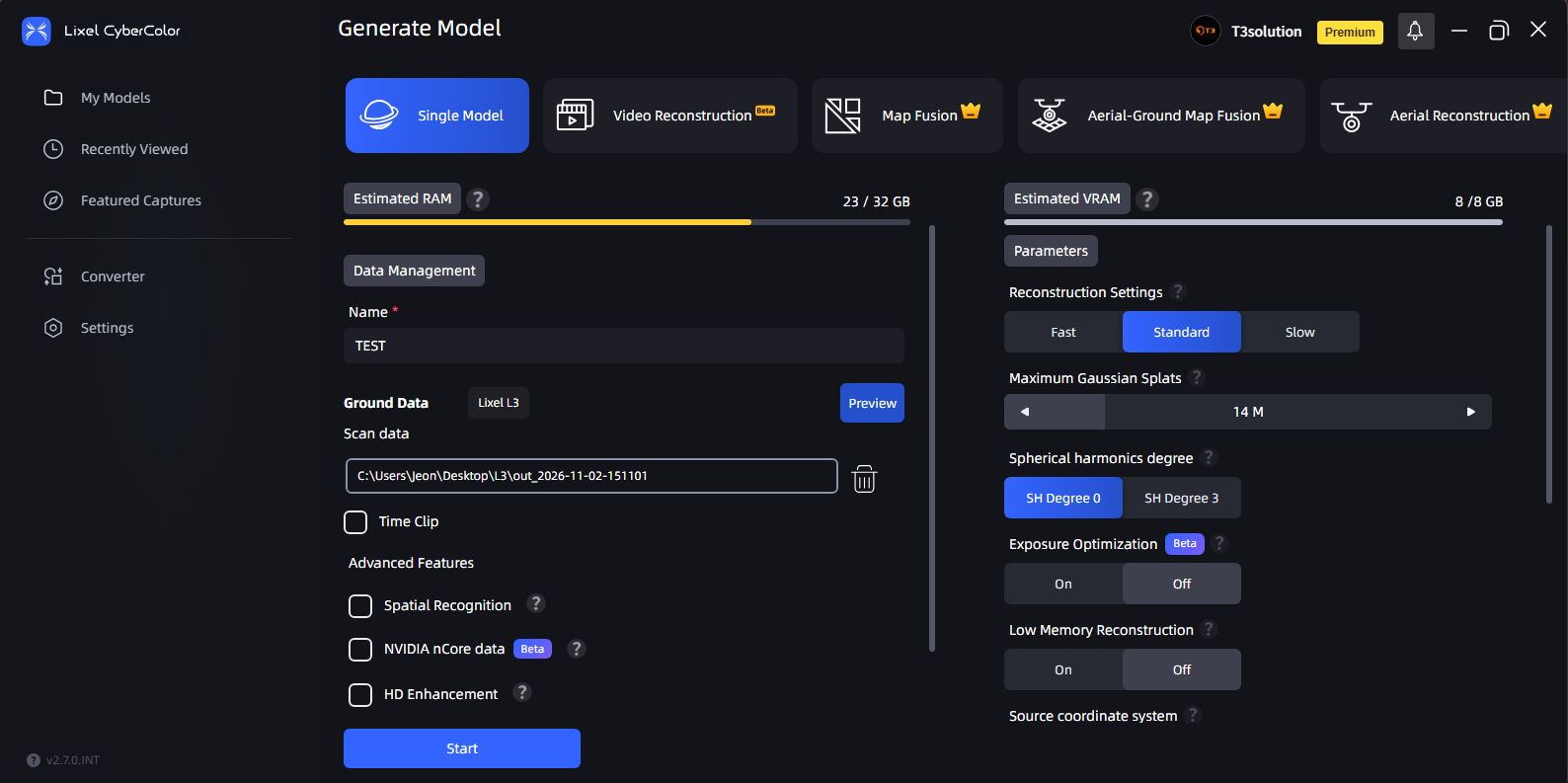
2. 변환 방식 선택
 1
2
3
4
5
- 1Single Model프로젝트 하나를 3DGS로 변환 (Single Model 참고)
- 2Video Reconstruction영상만으로 3DGS 변환 (Beta)
- 3Map Fusion2개 이상의 프로젝트를 합쳐 변환, RAM 64GB 필수
- 4Aerial-Ground Map Fusion드론 데이터와 XGRIDS 장비 데이터를 합쳐 변환
- 5Aerial Reconstruction드론 데이터만으로 변환
※ 참고왕관 표시는 Premium 요금제 기능 (요금제 참고)
Single Model LCC Studio
스캔 프로젝트 하나를 3DGS 모델로 변환
※ 주의Name을 먼저 입력해야 데이터 추가와 다른 설정 가능
1. 데이터 입력
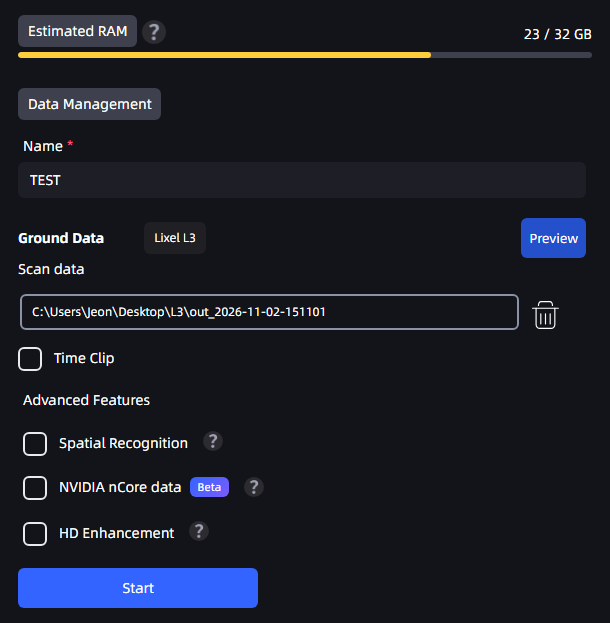 1
2
3
4
5
6
7
8
9
10
- 1Estimated RAM이 PC의 RAM과 변환에 쓸 예상 사용량 자동 표시
- 2Name모델 이름, 가장 먼저 입력
- 3장비 표시데이터를 넣으면 촬영 장비 자동 인식 (예: Lixel L3)
- 4Preview넣은 데이터 미리보기
- 5Scan data촬영 원본 폴더 선택, 휴지통으로 삭제
- 6Time ClipLixel Studio처럼 촬영 끝부분 잘라내기
- 7Spatial Recognition공간 구조 자동 인식, AI로 벽, 문 등 부재 생성, LCC for Revit 플러그인과 함께 실내 BIM 모델 생성
- 8NVIDIA nCore dataOmniverse 등 NVIDIA 툴에서 바로 쓰는 데이터 생성 (Beta)
- 9HD EnhancementDSLR, 스마트폰으로 찍은 중요 부분 사진을 추가해 디테일 향상
(스마트폰은 카메라 배율 0.5배로 촬영) - 10Start설정 확인 후 변환 시작
2. Parameters
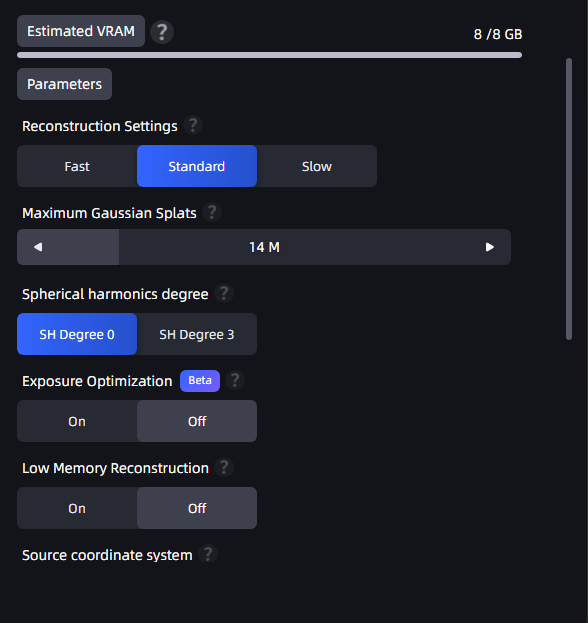 1
2
3
4
5
6
- 1Estimated VRAM그래픽카드 메모리와 변환에 쓸 예상 사용량 자동 표시
- 2Reconstruction Settings변환 품질과 속도 선택
선택지 보기
Fast시간, 자원 적게 사용, 표면 디테일 약간 낮음
Standard기본값, 속도와 품질 균형
Slow시간, 자원 많이 사용, 표면 디테일 향상 - 3Maximum Gaussian Splats모델 전체 점 개수 상한, 그래픽카드 메모리 안에서 설정 (보통 25M 이하), 넘기면 품질 문제 발생 가능
- 4Spherical harmonics degree빛 표현 수준
선택지 보기
SH Degree 0용량이 작고 매끄러움, 모바일에서 잘 보임, 대부분 충분
SH Degree 3조명과 그림자가 더 사실적, 느려지거나 끊길 수 있음 - 5Exposure Optimization조명 변화가 심한 곳의 떠다니는 노이즈 감소, 밝고 어두운 부분 디테일이 약간 줄 수 있어 필요할 때만 켜기 (Beta)
- 6Low Memory Reconstruction디스크를 함께 사용해 RAM 사용량 감소, 메모리가 적은 PC에 적합, 시간은 늘지만 메모리 부족 실패 감소
3. 좌표계와 Advanced Tuning
Parameters를 아래로 내리면 표시
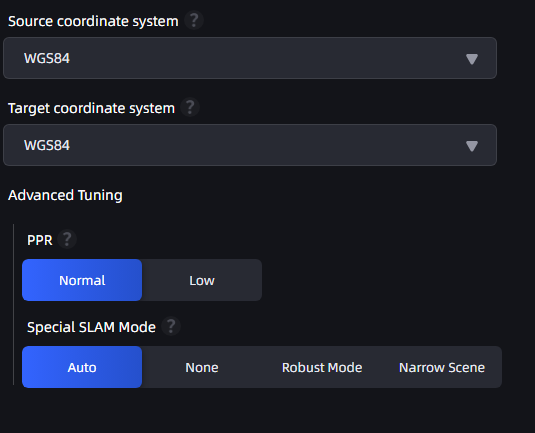 1
2
3
4
- 1Source coordinate system원본 데이터(드론, 핸드헬드 스캔)의 좌표계
- 2Target coordinate system결과 모델의 좌표계
선택지 보기
None처음 사용 시 권장, 좌표 변환 없이 로컬 좌표로 출력, 모델은 보이지만 GIS, BIM 데이터와 바로 겹치기 불가
WGS84전 세계 공통 위경도 좌표, 구글 어스나 웹 지도용, RTK 데이터 필요 - 3PPR하늘이 번지거나 나무, 건물 가장자리가 들러붙으면 Low로 낮춰 보기
세부 내용 보기
원인대부분 한 방향에서만 촬영해서 생김
촬영 팁여러 각도와 높이에서 추가 촬영 - 4Special SLAM Mode특수한 환경용 SLAM 방식
선택지 보기
Auto기본값, 자동 선택
None장비가 안정적이고 환경이 깔끔할 때 정확도 최대, 움직임이 심하면 실패 가능
Robust Mode대부분 환경에서 안정적, 정확도와 성공률 균형, 일반 사용자 권장
Narrow Scene터널, 갱도, 긴 복도용, 일반 환경에서는 실패 가능
4. 변환 시작
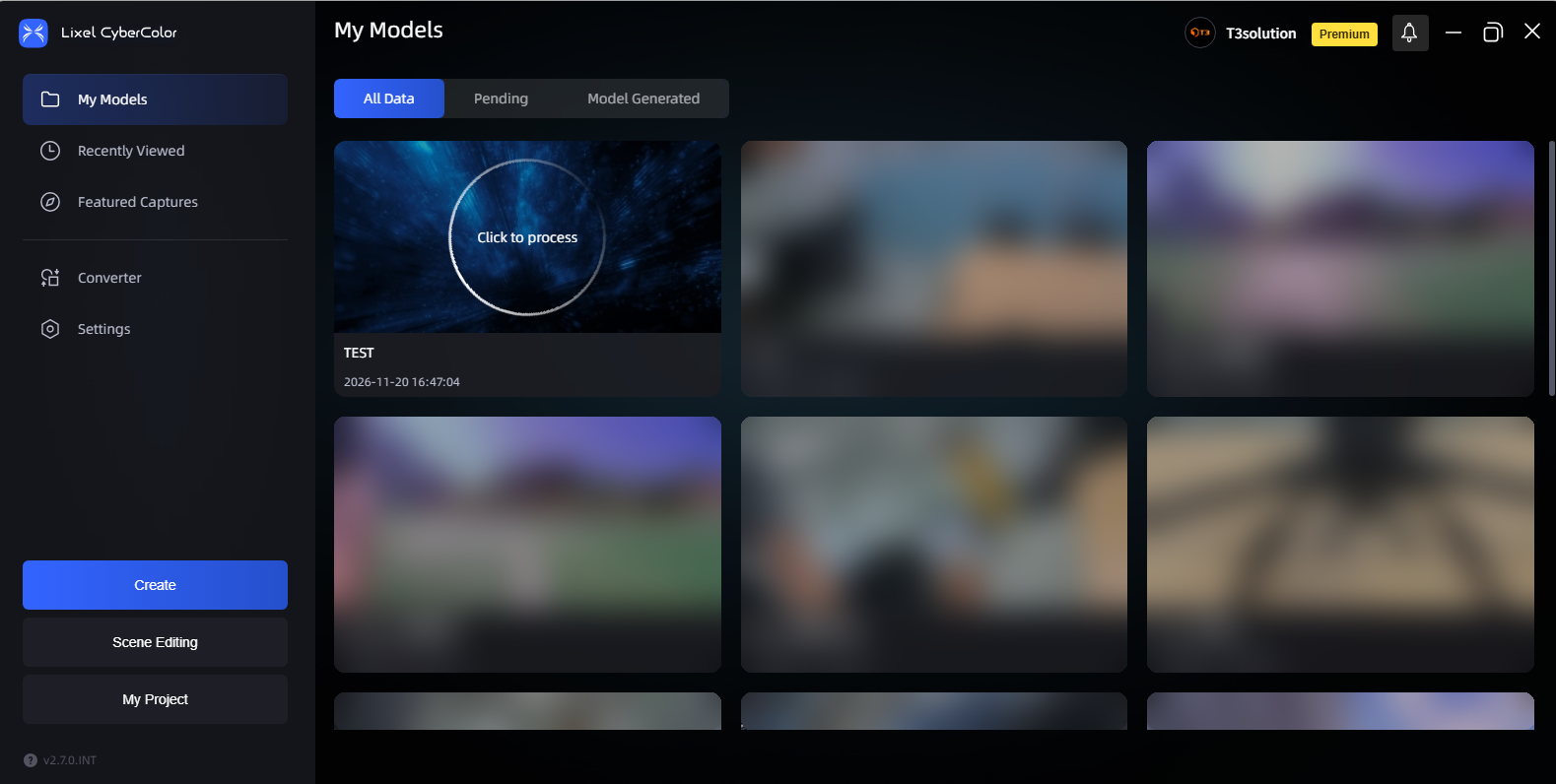 1
- 1Click to processStart를 누르면 My Models 맨 앞에 모델 카드 생성, 카드를 클릭해야 변환 시작
※ 참고변환 중에는 PC 자원을 많이 사용하므로 다른 작업은 하지 않는 것을 권장
Map Fusion LCC Studio
작성 예정
Aerial-Ground Fusion LCC Studio
작성 예정
Aerial Reconstruction LCC Studio
작성 예정
Video Reconstruction LCC Studio
작성 예정
My Models LCC Studio
작성 예정
모델 다듬기 (Model Editor)
사용 목적 Model Editor
- 용도변환된 모델 하나의 필요 없는 부분을 자르거나 노이즈를 지울 때
- 여는 방법My Models에서 변환이 끝난 모델 열기
- 결과물다듬은 모델 저장, .lcc .ply 등으로 내보내기
화면 구성 Model Editor
작성 예정
편집 기능 Model Editor
작성 예정
저장과 내보내기 Model Editor
작성 예정
장면 구성 (Editor)
사용 목적 Editor
- 용도여러 모델을 한 장면에 배치하거나 합쳐서 보여줄 때
- 여는 방법LCC Studio 왼쪽 아래 Scene Editing
- 결과물여러 모델이 배치된 장면 프로젝트 (My Project에 저장)
화면 구성 Editor
작성 예정
편집 기능 Editor
작성 예정
My Project Editor
작성 예정
변환과 공유
Converter LCC Studio
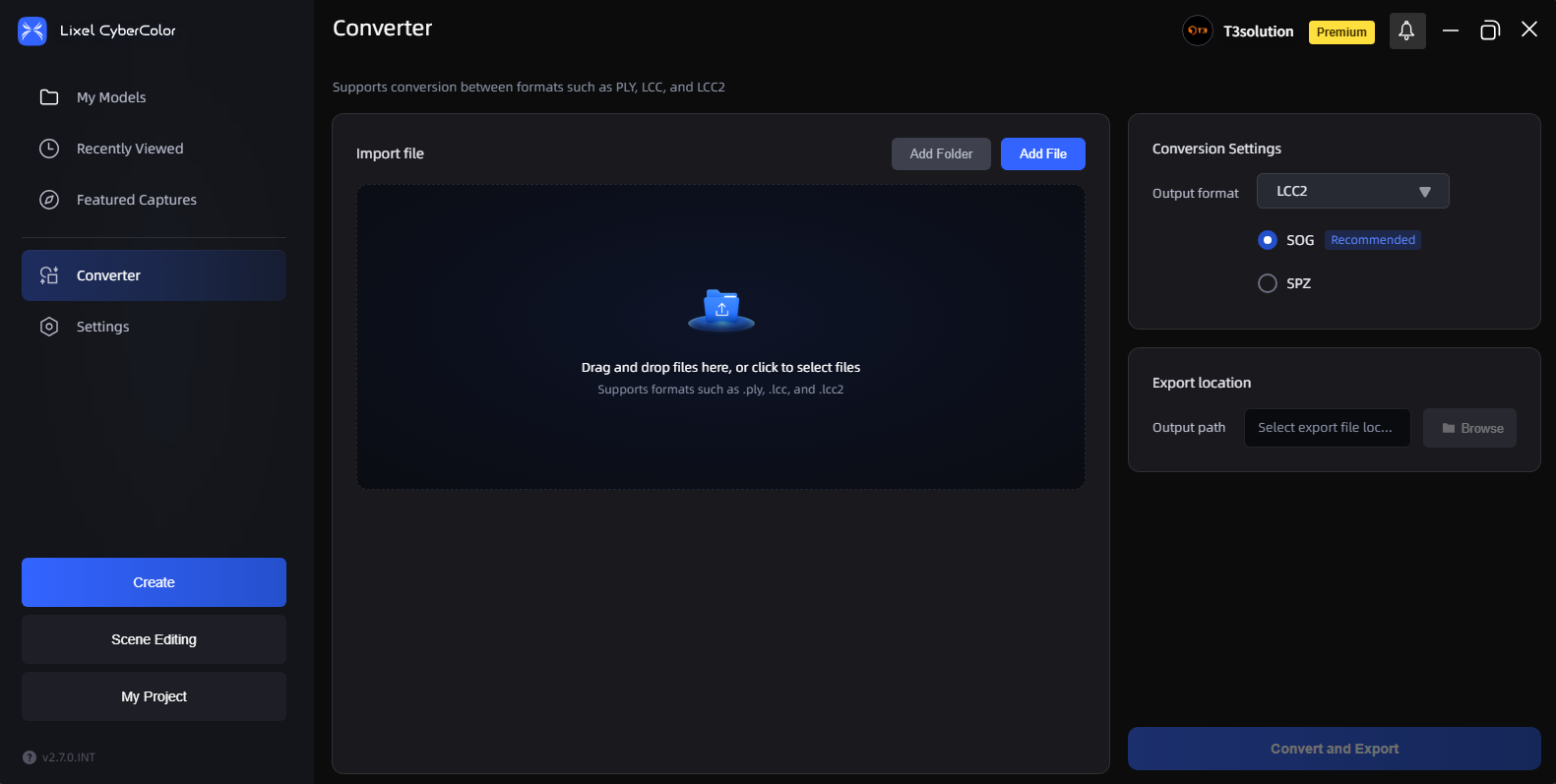
3DGS 모델 파일 형식 변환
 1
2
3
4
5
6
- 1파일 추가Add File 파일 선택, Add Folder 폴더 안의 파일 한 번에 추가
- 2끌어다 놓기파일을 이 영역에 끌어다 놓아도 추가, 지원 형식 .ply .lcc .lcc2
- 3Output format바꿀 형식 선택
선택지 보기
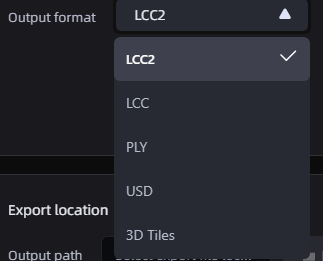 LCC2XGRIDS 최신 형식, 용량이 작고 불러오기 빠름
LCCXGRIDS 기존 형식, 이전 버전 뷰어와 호환
PLY3DGS 표준 형식, 다른 3DGS 뷰어와 툴에서 사용
USDNVIDIA Omniverse, Isaac Sim 등 시뮬레이션 툴용
3D TilesCesium 등 웹 지도 플랫폼용 - 4압축 방식LCC2 선택 시 표시, SOG(권장) 또는 SPZ
- 5Output pathBrowse로 저장할 폴더 선택
- 6Convert and Export변환 시작, 끝나면 지정한 폴더에 저장
외부 플랫폼 게시
작성 예정
장비 관리
데이터 백업
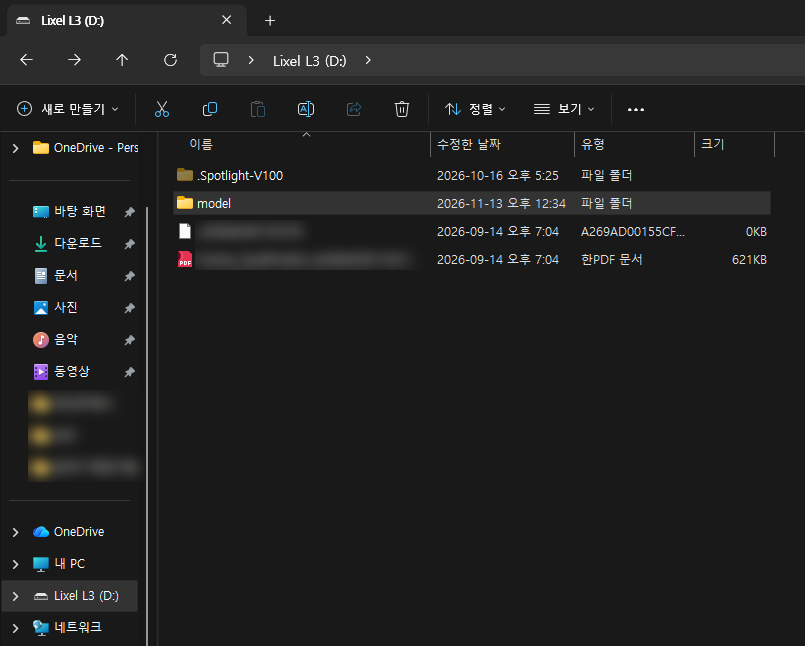
Lixel L3 기준 예시, 다른 장비도 같은 방식
 1
2
- 1장비 유선 연결장비 구매 시 동봉된 C to C 또는 C to A 케이블로 장비와 PC를 연결하면 위 화면처럼 내 PC에 장비 드라이브 표시 (예: Lixel L3 (D:))
- 2model 폴더촬영한 원본 데이터 보관
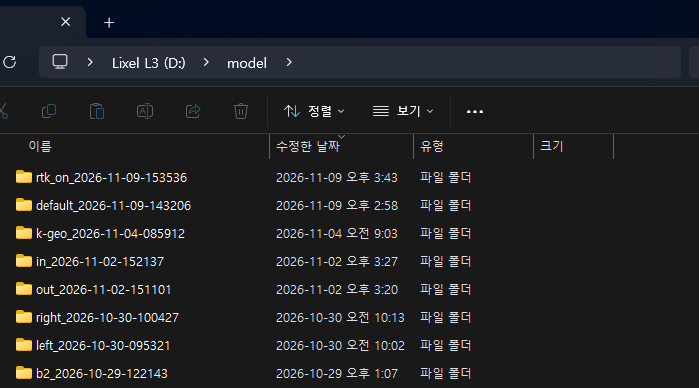
- 촬영 데이터 폴더촬영마다 "이름_날짜_시간" 폴더 생성, Lixel Studio 처리와 LCC Studio 변환에 이 폴더 사용
※ 참고장비 저장 공간이 부족하지 않도록 촬영 데이터 폴더를 PC나 외장 하드에 복사해 백업
펌웨어 업데이트
 1
2
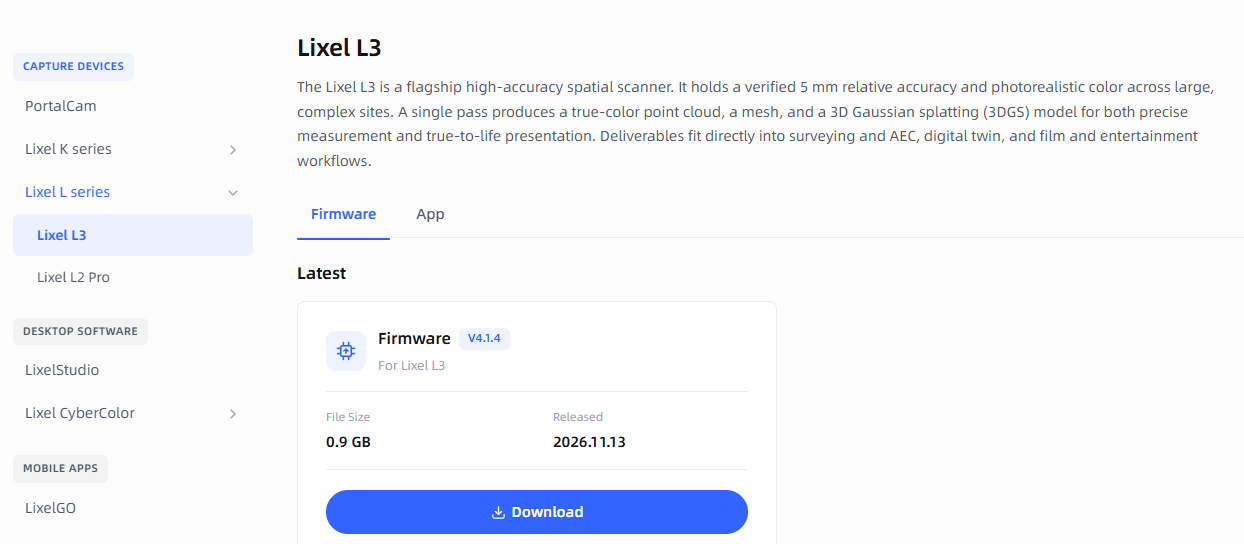
- 1장비 선택xgrids.com → Support & Downloads → 장비 선택 (예: Lixel L series → Lixel L3)
- 2Firmware 다운로드Firmware 탭의 최신 버전 Download
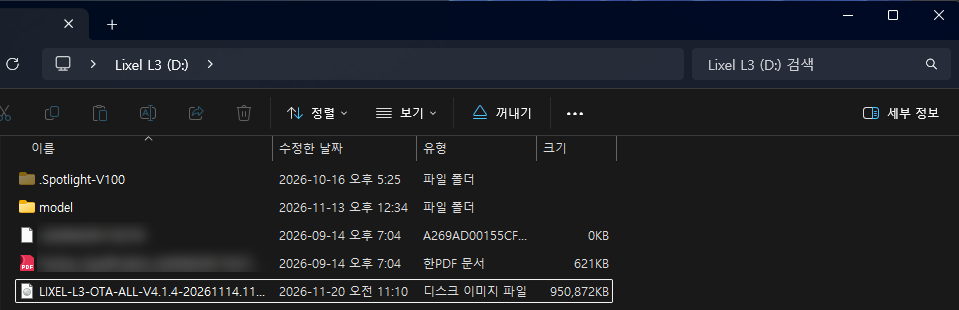 3
- 3장비 최상위 폴더에 복사받은 펌웨어 파일(.img)을 장비 드라이브 맨 위 폴더에 그대로 복사
- 4연결 해제USB 모드 해제 후 연결선 분리
- 5장비 재시작장비를 껐다가 켜면 켜지는 과정에서 자동 업데이트
※ 주의펌웨어 파일은 model 폴더가 아닌 장비 드라이브 최상위 폴더에 복사
Settings
Settings LCC Studio
계정, 라이선스, 프로그램 환경 설정
 1
2
3
4
5
6
7
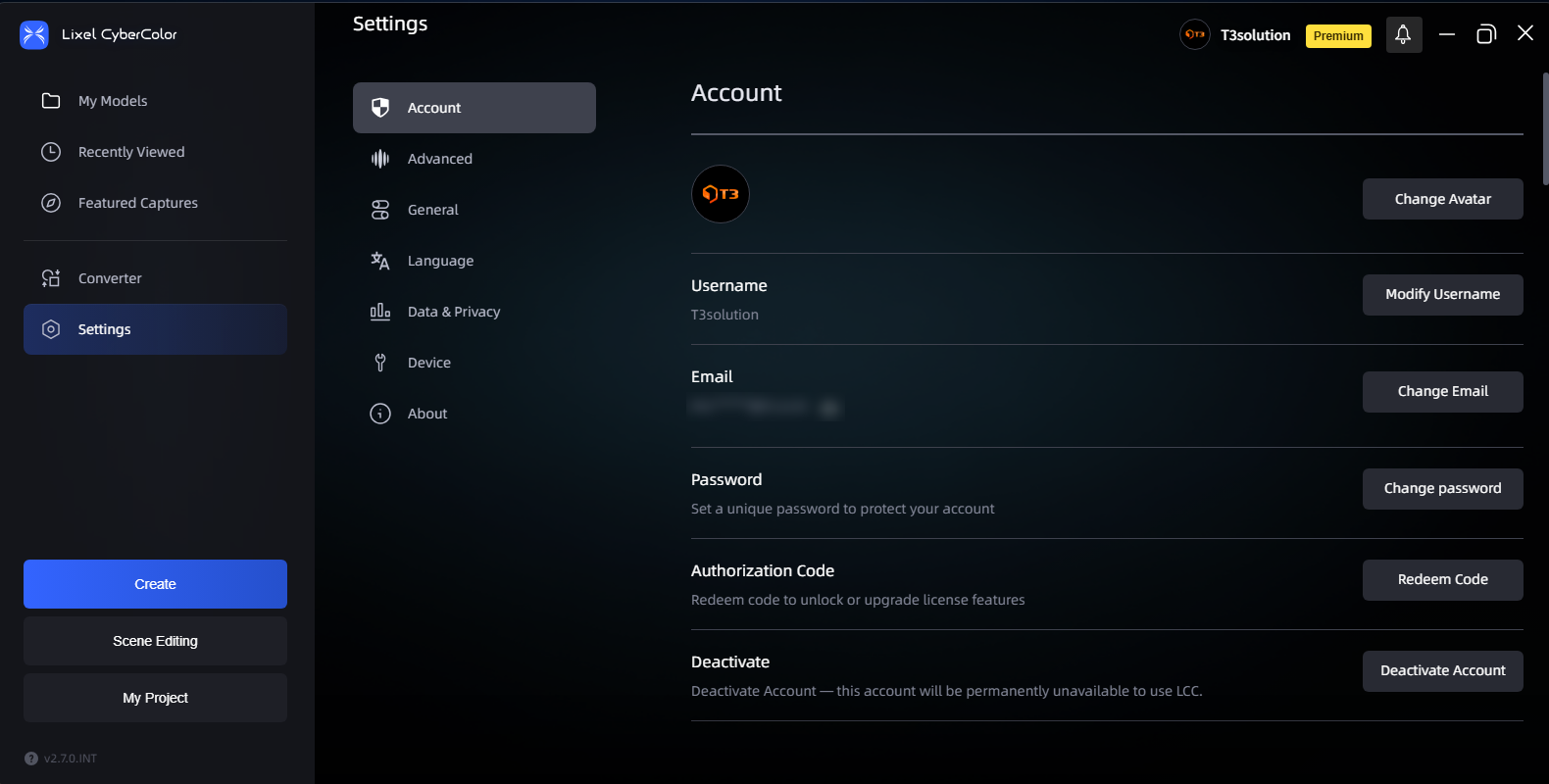
- 1설정 메뉴Account, Advanced, General, Language, Data & Privacy, Device, About
- 2Change Avatar프로필 사진 변경
- 3Modify Username사용자 이름 변경
- 4Change Email가입 이메일 변경
- 5Change password비밀번호 변경
- 6Redeem Code구매한 라이선스 코드 입력, 요금제 활성화 및 업그레이드
- 7Deactivate Account계정 영구 삭제, 이후 LCC 사용 불가
※ 참고Deactivate Account는 되돌릴 수 없으니 주의
LCC Studio 사용자 메뉴얼, 원문 Copyright © XGRIDS, Lixel®, LCC®는 XGRIDS의 등록상표한국어 정리 © T3 Solution